【無料】Import Marker v1.1.0
- ダウンロード商品Import Marker¥ 0無料ダウンロードImportMarker_v1.1.0.zip(30.2 KB)ImportMarker_v1.1.0.zip
- ダウンロード商品応援版(内容は無料版と同じです)¥ 200
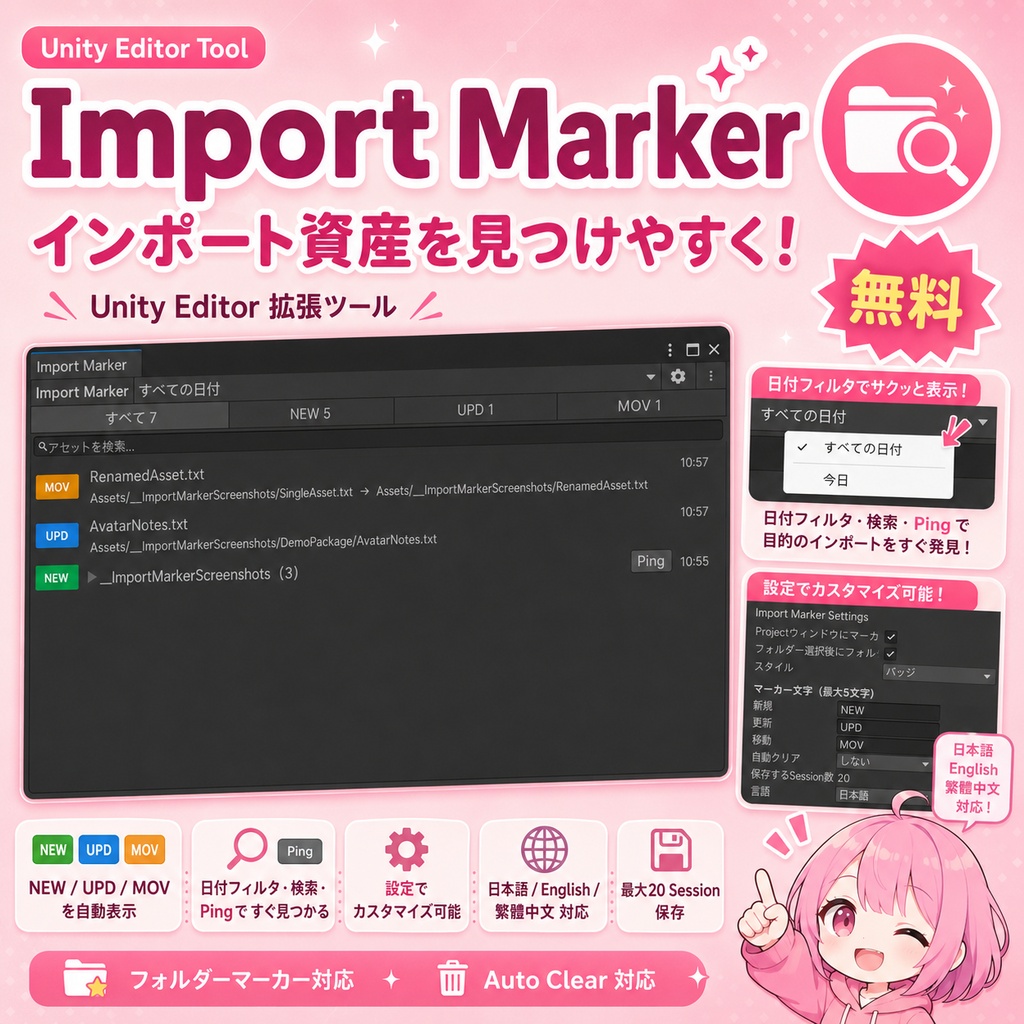
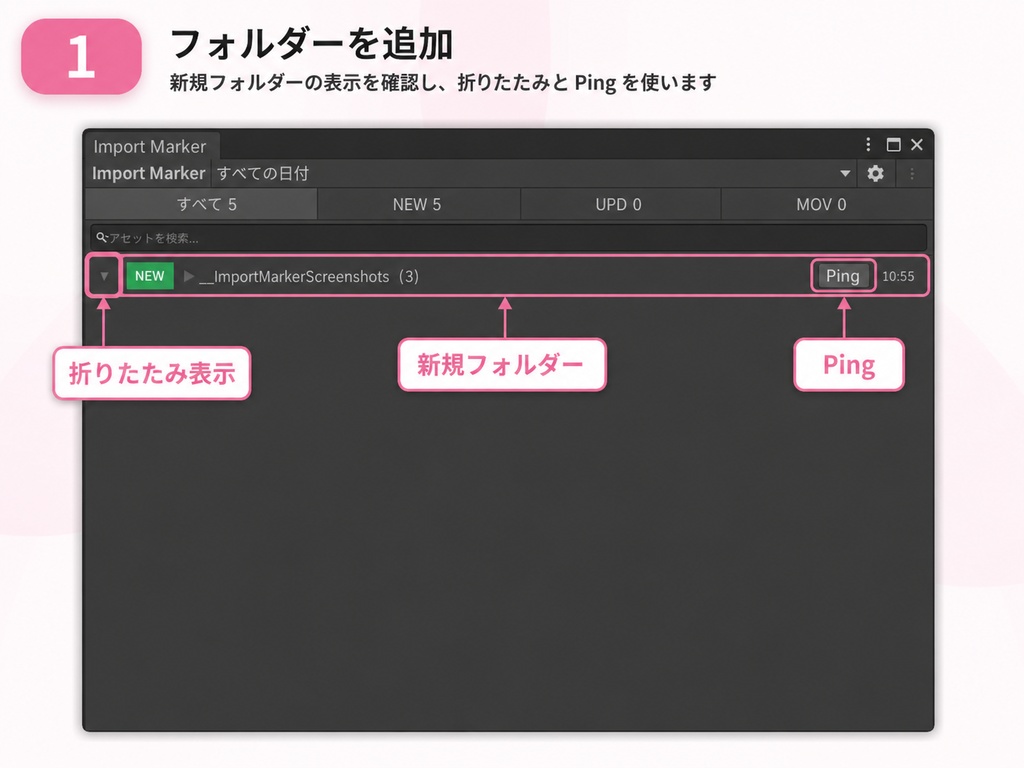
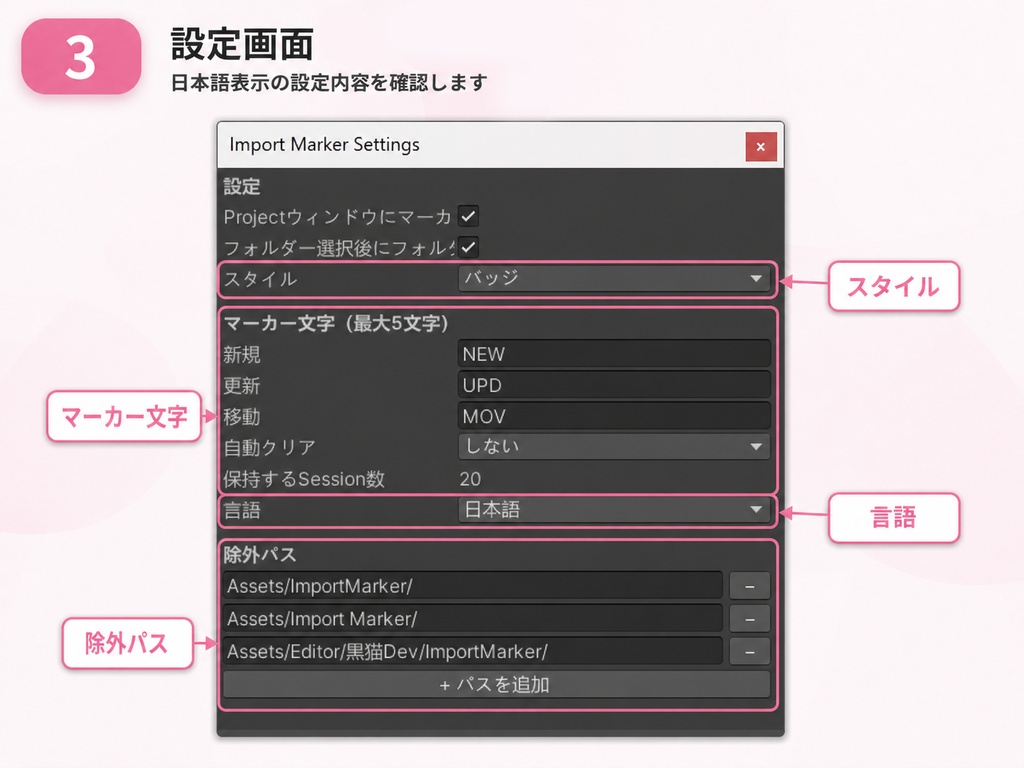
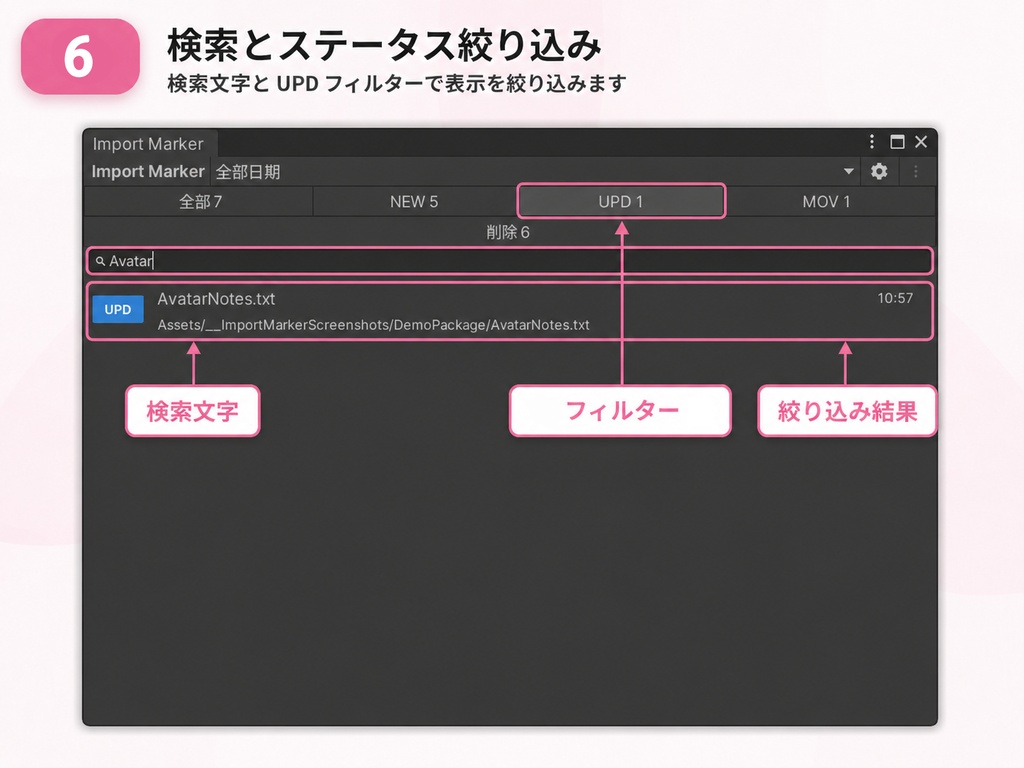
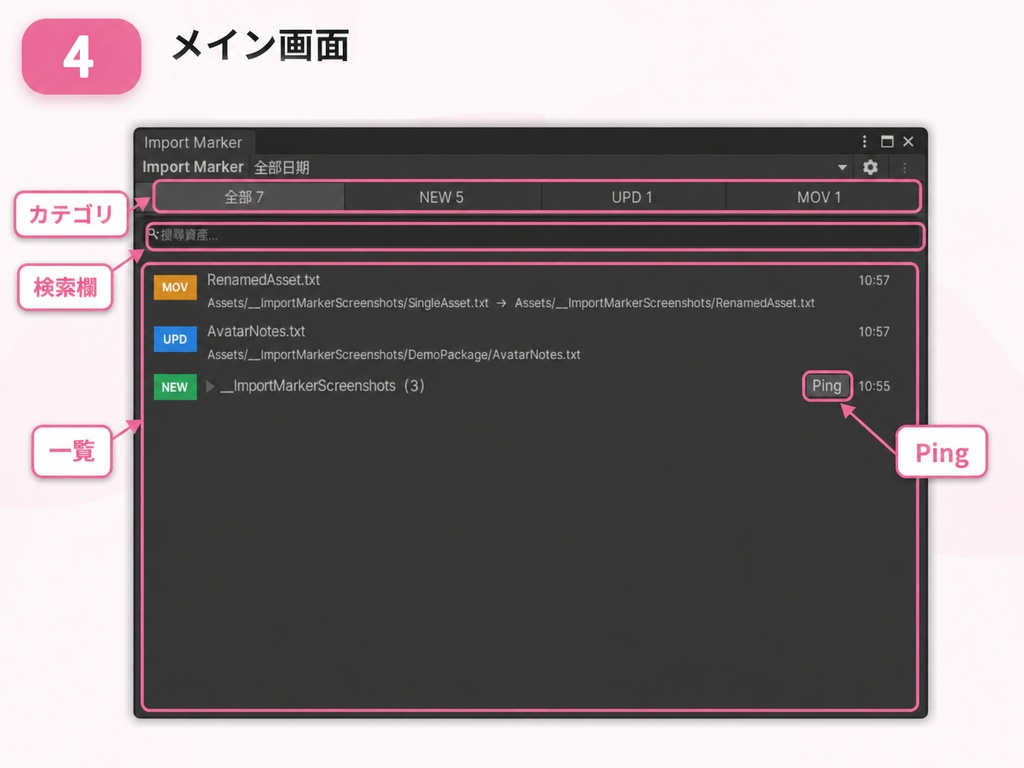
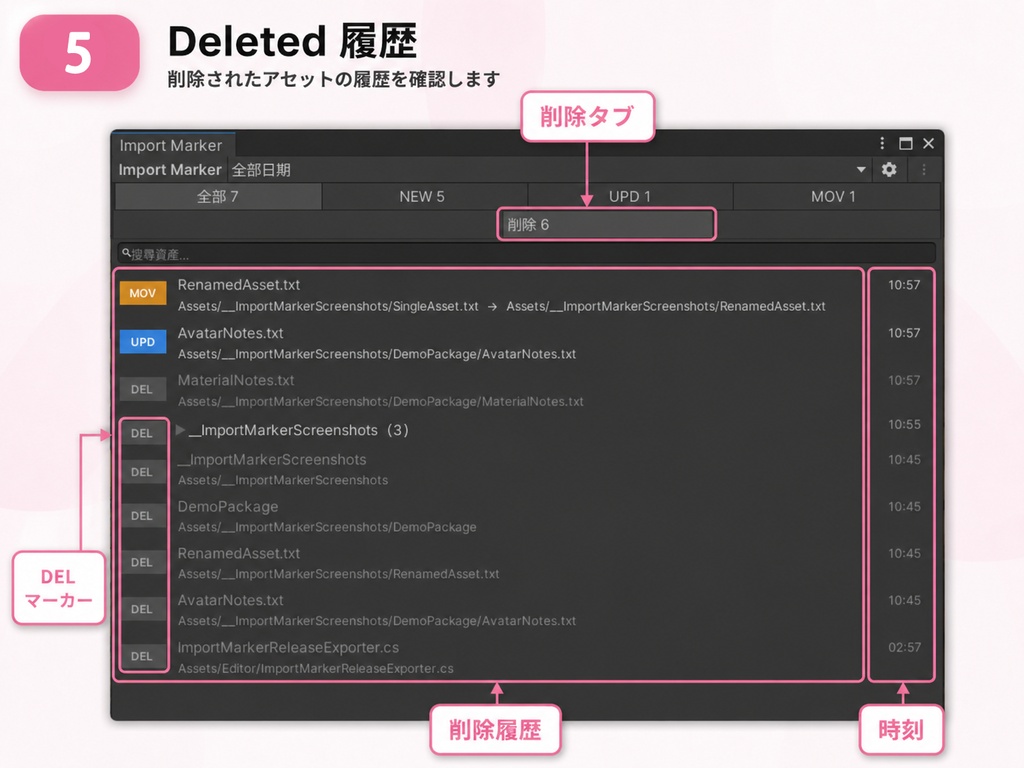
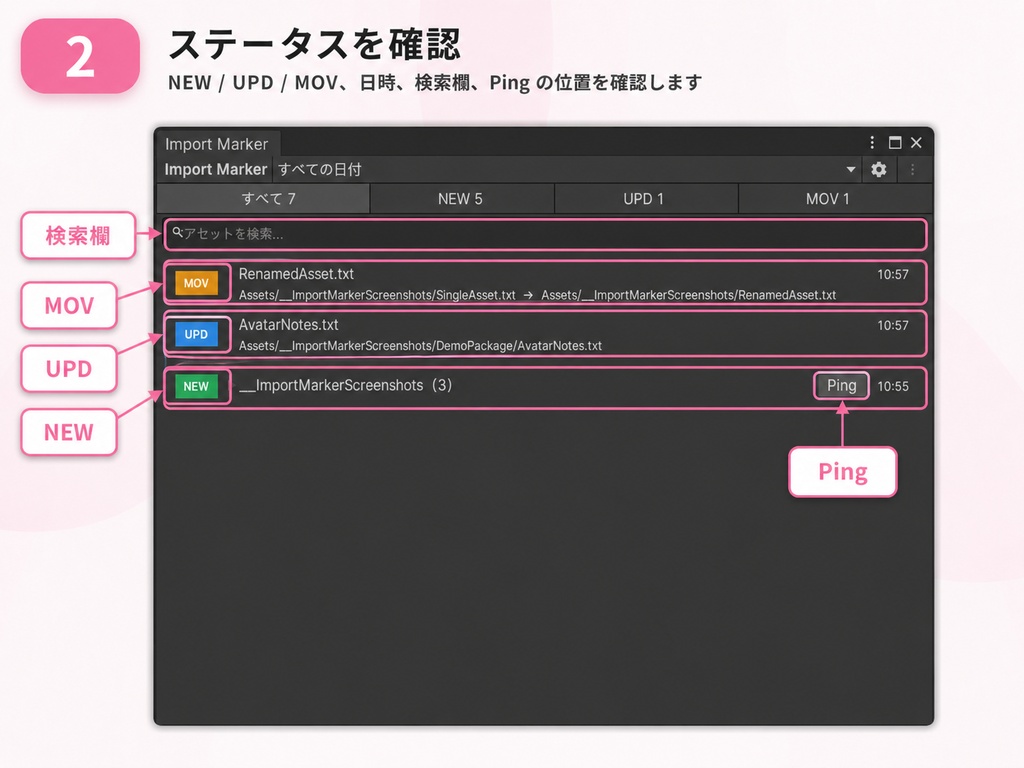
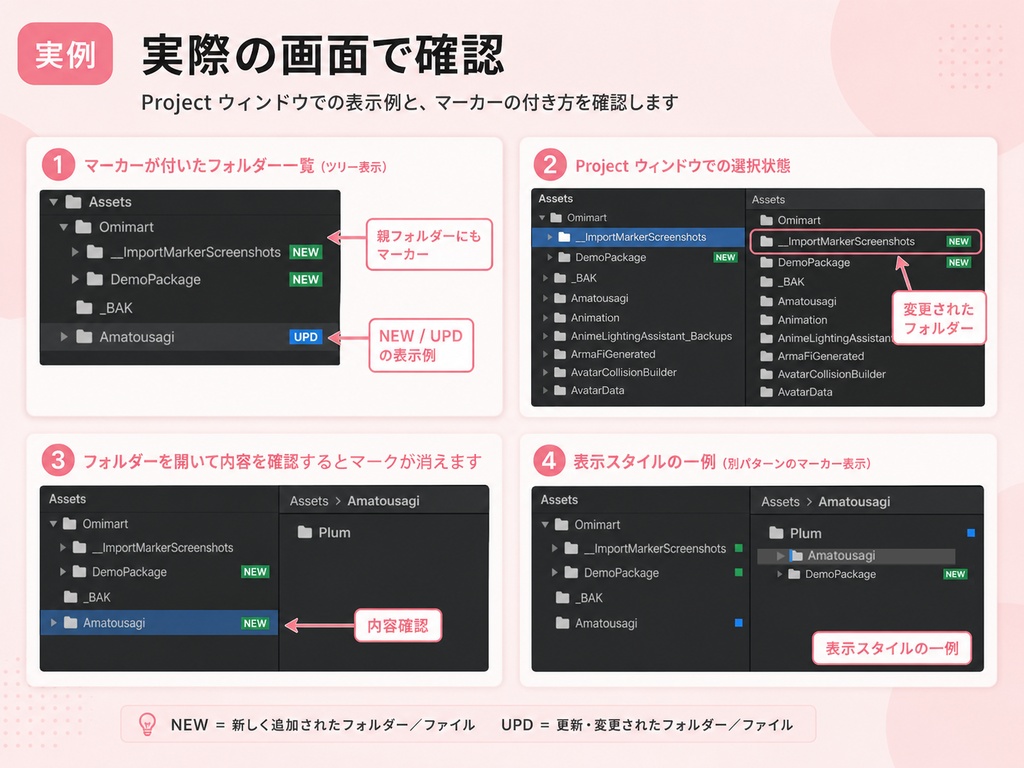
Import Marker v1.1.0 Unity に追加・更新されたアセットを見つけやすくする Editor 拡張 ━━━━━━━━━━━━━━━━━━━━━━━━━━ ■ Import Marker ━━━━━━━━━━━━━━━━━━━━━━━━━━ 衣装やギミックをインポートしたあと、 「どのフォルダーに入ったのか分からない」 「さっき Reimport したのはどのファイルだったか」 Import Marker は、Project に追加・更新・移動されたアセットへ Project ウィンドウ上でマーカーを付け、 変更内容を履歴として残す Editor 拡張です。 ━━━━━━━━━━━━━━━━━━━━━━━━━━ ▼ できること ━━━━━━━━━━━━━━━━━━━━━━━━━━ ■ 「どのフォルダーに入ったか」がひと目で分かる マーカーは、その変更をまとめたフォルダーに1つだけ付きます。 衣装フォルダーを丸ごとインポートしても、 中の 200 ファイルすべてに印が付くことはありません。 そのフォルダーに「NEW 200」と1つ表示されるだけです。 マーカーより上の階層には細いカラーバーが付くので、 Project ウィンドウを折りたたんだままでも、 バーをたどって変更箇所まで進めます。 確認が済んだフォルダーは、クリックひとつで消せます。 ■ 「さっき何を入れたか」を後から確認できる 専用ウィンドウに変更履歴が残ります。 どのファイルが変わったかは、ここで確認できます。 最新 20 Session まで保存され、 Unity を再起動しても前回の状態を引き継ぎます。 ■ 一覧からそのままアセットへ飛べる クリックで Ping、ダブルクリックで開きます。 日付・ステータス・ファイル名で絞り込めます。 フォルダー単位で追加された内容は折りたたんで表示されます。 ■ Project を汚しません ・アセットの中身、.meta、Scene、Prefab を変更しません ・Runtime Component を追加しません ・VRChat SDK や他アセットに依存しません ・生成データは Assets 内ではなく Library/ImportMarker/ に保存されます ━━━━━━━━━━━━━━━━━━━━━━━━━━ ▼ Marker の種類 ━━━━━━━━━━━━━━━━━━━━━━━━━━ NEW 新しく追加されたアセット UPD 更新または Reimport されたアセット MOV 移動または名前が変更されたアセット マーカーには変更件数が表示されます。 表示スタイルは Badge / Color Bar / Dot から選べます。 表示する文字も最大5文字まで変更できます。 ━━━━━━━━━━━━━━━━━━━━━━━━━━ ▼ 基本的な使い方 ━━━━━━━━━━━━━━━━━━━━━━━━━━ 1. UnityPackage をインポートします。 2. メニューから開きます。 黒猫Dev └ Import Marker └ Open Window 3. アセットを追加・更新・Reimport・移動します。 4. Project ウィンドウと専用ウィンドウで変更内容を確認します。 ※ インポート直後に一度 Project 全体を記録します。 マーカーが付くのは、その後の変更からです。 ━━━━━━━━━━━━━━━━━━━━━━━━━━ ▼ 設定 ━━━━━━━━━━━━━━━━━━━━━━━━━━ ・マーカーの表示/非表示 ・マーカーのスタイルと文字 ・クリックしたフォルダーのマーカーを消す ・履歴の自動クリア(しない/Unity 終了時/1・3・7日後) ・除外パス ・表示言語(日本語/English/繁體中文) ━━━━━━━━━━━━━━━━━━━━━━━━━━ ▼ Deleted 履歴 ━━━━━━━━━━━━━━━━━━━━━━━━━━ 削除されたアセットも履歴として確認できます(初期状態は非表示)。 記録のみで、削除済みアセットを復元する機能ではありません。 ━━━━━━━━━━━━━━━━━━━━━━━━━━ ▼ 動作環境 ━━━━━━━━━━━━━━━━━━━━━━━━━━ ・Unity 2022.3.22f1 / Windows で動作確認 ・Editor 専用(Runtime には一切影響しません) ・VRChat Avatar / World どちらのプロジェクトでも使用できます ━━━━━━━━━━━━━━━━━━━━━━━━━━ ▼ 使用上の注意 ━━━━━━━━━━━━━━━━━━━━━━━━━━ ・作業前に Unity Project のバックアップをおすすめします。 ・本ツールにバックアップ/復元機能はありません。 ・Unity の処理により、意図しないファイルが UPD として 表示される場合があります(Reimport の連鎖など)。 ・すべての環境・他ツールとの組み合わせでの動作を 保証するものではありません。 ━━━━━━━━━━━━━━━━━━━━━━━━━━ ▼ アンインストール ━━━━━━━━━━━━━━━━━━━━━━━━━━ 次のフォルダーを削除してください。 Assets/Editor/黒猫Dev/ImportMarker/ 履歴と設定も削除する場合は、Unity を閉じたあとに 次のフォルダーも削除してください。 Library/ImportMarker/ Scene や Prefab に Component は残りません。 ━━━━━━━━━━━━━━━━━━━━━━━━━━ ⚠️ v1.0.0 をお使いの方へ⚠️ ━━━━━━━━━━━━━━━━━━━━━━━━━━ 更新する場合は、先に次のフォルダーを削除してから 新しい UnityPackage をインポートしてください。 Assets/Editor/黒猫Dev/ImportMarker/ v1.0.0 のファイルが残っているとコンパイルエラーになります。 Session 履歴と設定は Library/ImportMarker/ に保存されているため、 フォルダーを削除しても引き継がれます。
▼ 利用規約
・商用/非商用問わず、購入者本人の制作物への利用可。 ・受託制作での利用も可。 (受託者・依頼者はそれぞれ正規の配布元から入手してください) ・購入者本人による改変は自由。 (自身の Unity Project 内での利用に限る) ・再配布・転売・ソースコードの公開は禁止。 ・本ツールの使用により生じた損害について、 制作者は責任を負いません。 詳細は同梱の LICENSE.txt をご確認ください。
▼ 更新履歴
v1.1.0 ・マーカーを、変更をまとめたフォルダー1つにまとめる方式へ変更 ・マーカーに変更件数を表示 ・マーカーより上の階層に細いカラーバーを表示 ・フォルダーをクリックすると配下のマーカーもまとめて消えるよう変更 ・専用ウィンドウの行をクリックしてもマーカーは消えないよう変更 ・Ping 時の動作が重くなる問題を修正 ・マーカー再構築時の処理を軽量化 v1.0.0 ・初リリース
▼ 今後の更新予定
ご意見を確認しながら、以下の改善を検討しています。 ・専用ウィンドウの表示をマーカーと揃える ・保存処理の軽量化 ・対応環境の確認と安定性向上 ※ 内容・時期は変更される場合があります。